
Jelenleg üres a kosarad.
Netfone APN beállítás – gyors útmutató

Netfone APN-beállítás alatt azt értjük, amikor a telefonunk beállításainál megadjuk a Netfone mobilinternetezéshez szükséges „hozzáférési pontjának” a nevét. Sokan keresnek rá erre a Google-ben, főleg akkor, amikor új SIM-kártyát kapnak. Nézzük át, hogyan lehet beállítani a Netfone APN címét Androidon és iPhone-on.
De addig is, aktuális Netfone tarifacsomagok itt:
Mi az APN, és miért fontos a Netfone-nál?
Az APN (Access Point Name) a mobilinternet „kapuja” – ez köti össze a telefonod a Netfone hálózatával. Nélküle nem tudsz netezni vagy roamingolni külföldön. A Netfone-nál ez különösen egyszerű, mert egyetlen univerzális APN-beállítás kell minden eszközhöz.
Netfone APN beállítás lépésről lépésre
Általánosságban az internet szolgáltatáshoz szükséges APN cím:
internet.netfone.hu
És most nézzük az Android rendszeren működő készülékeket, pl. Samsung, Xiaomi, Huawei:
Netfone APN beállítás Android eszközön:
– Lépj a Beállítások → Kapcsolatok → Mobilhálózatok menüpontba.
– Válaszd ki a Hozzáférési pontok nevei opciót.
– Kattints a Hozzáadás (vagy „+” jel) gombra.
– Név: Netfone
– APN: internet.netfone.hu
– APN típusa: default
– Két SIM-kártya esetén az elsődleges (Netfone) kártyát válaszd ki.
Itt nem szükséges további adatokat megadni, általában a jobb felső sarokban lévő pipára kattintva lehet elmenteni az új APN-címet. Az APN-cím elmentését követően, ha esetleg a régi APN lenne még kijelölve, ki kell még választani a Netfone-os hozzáférési pontot. És kész is.
Netfone APN beállítás iPhone (iOS) eszközön:
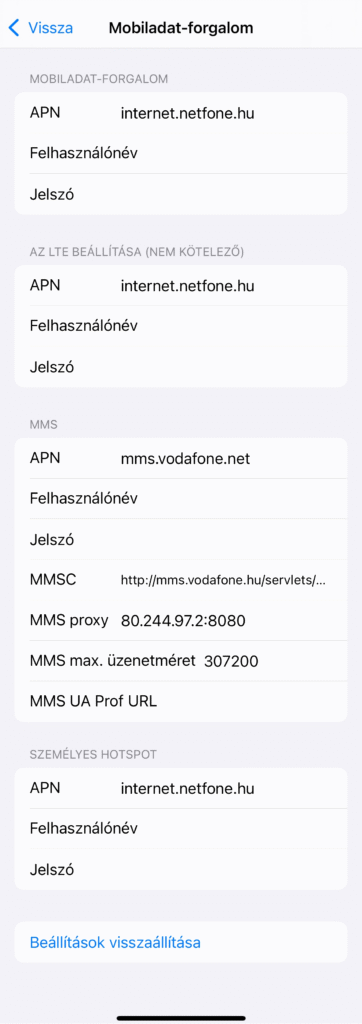
– Lépj a Beállítások → Mobilhálózat → Mobil adathálózat menüpontba.
– Az APN mezőbe írd be: internet.netfone.hu
– Ugyanezt az adatot (internet.netfone.hu) add meg az LTE beállításoknál és a Személyes hotspot résznél is. Ennyi az egész.
Esetleges további teendők
Ha fenti beállításokat elvégezted, és esetleg nem működik az internet vagy a hívás: indítsd egyszer újra a telefonod.
Ha tudod, hogy külföldön (az EU-ban) is fogod használni a telefonodat, és szeretnél ott is mobilinternetezni, győződj meg róla, hogy legyen aktív (engedélyezett) az „Adatbarangolás” (vagy „Adatroaming”) is a telefonod menüjében.
A beállításokat követően az ügyfélkapun szinte rögtön, de legfeljebb néhány percen belül nyomon követhetővé válik az internet felhasználás is.
Két „hiba” mind felett
Az ügyfeleim visszajelzései és az ügyfélszolgálatunk információi alapján a leggyakoribb hiba, hogy anélkül ad hozzá valaki új APN-t, mielőtt a régit törölte volna – ez ütközést okoz.
A megoldás: töröld a meglévőket, csak a Netfone-ost hagyd meg.
Szintén fontos, hogy az új, Netfone-os SIM-kártyát úgy kell betenni a telefonodba, hogy:
- A telefont ki kell kapcsolni teljesen.
- Régi SIM-et „kivesz”.
- Új Netfone-os SIM-et „betesz”.
- Bekapcsolás.
Ilyenkor a SIM gond nélkül fel tud regisztrálni a hálózatra.
Mikor kell(het) APN-t módosítani?
- Új SIM-kártya aktiválásakor (általában automatikus, de ellenőrizd).
- Telefoncsere vagy frissítés után.
- Roamingoláskor, pontosabban előtte (a Netfone roaming -ról szóló cikket lásd ITT).
- Ha „Nincs internetkapcsolat” üzenetet kapsz, hiába van egyenleged vagy leforgalmazható adatmennyiséged.
Ebben az utóbbi esetben először próbáld azt, hogy bekapcsolod a repülő üzemmódot, kb. 30 mp-re, majd újraindítod a telefonod. Ha ez sem jó, töröld az APN-t, majd hozd létre újra. Ezek a lépések 99%-ban elegendőek az esetleges technikai anomáliák fixálására.
Speciális eszközök
Tablet/Modem, illetve más IoT eszközök (okosóra, autó) esetén speciális APN beállításokra lehet szükség. Ilyenek pl. a default, a proxy de akár MCC/MNC finomhangolás is szükséges lehet. Ezen speciális esetekben technikai support kérése ajánlott, bár érdeklődők akár tematikus fórumokon (pl. ITT) is kereshetnek válaszokat.
Ha továbbra sem menne a mobilinternet,
vagy elakadsz a fentiekkel, a Netfone ügyfélszolgálat
a 1250-es hívószámon vagy az ugyfelszolgalat@netfone.hu címen
is szívesen segít.
Egyelőre csak kedvezőbb mobilcsomagot keresel?
Érthető. Ha szeretnél infót a Netfone-ról és a Netfone csomagokról, kattints IDE.
Leendő új előfizetőként pedig itt nézheted meg aktális ajánlatainkat:
Tóth Adorján – Netfone Értékesítési Partner